Cara mendeteksi alamat email yang dihosting Google Suite
Profil email dan deteksi penyedia hosting email membantu Anda memahami pelanggan. Alamat email yang menggunakan Google Suite bisa berasal dari layanan berbayar atau hosting untuk institusi akademik.
Alamat email juga bisa dihosting di layanan Google sejak masa ketika “Google Apps for your domain” ditawarkan secara gratis. Dalam kasus ini, akun tersebut bukan layanan email premium berbayar. Informasi publik tidak dapat membedakan keduanya secara andal.
Setiap domain yang dapat menerima email memiliki catatan MX di catatan DNS. Untuk domain Google Suite, catatan tersebut mengarah ke server email Google. Jika alamat emailnya john@example.com dan example.com menggunakan GSuite, catatan MX-nya bisa terlihat seperti berikut:
{
          "host": "wsj.com",
          "class": "IN",
          "ttl": 1800,
          "type": "MX",
          "pri": 1,
          "target": "aspmx.l.google.com"
    }
Di sini, alamat server tujuan terlihat jelas, yaitu aspmx.l.google.com. Server ini menerima secara langsung semua email yang dikirim ke alamat ***@example.com.
Untuk mengakses data catatan MX, kita memerlukan layanan yang dapat meminta catatan DNS. Untuk contoh ini, kita bisa menggunakan API contoh:
http://sampleapis.Decisimo.net/dns/?email=john@example.com
Menerapkan semuanya di decision engine Decisimo
1. Buat objek data contoh
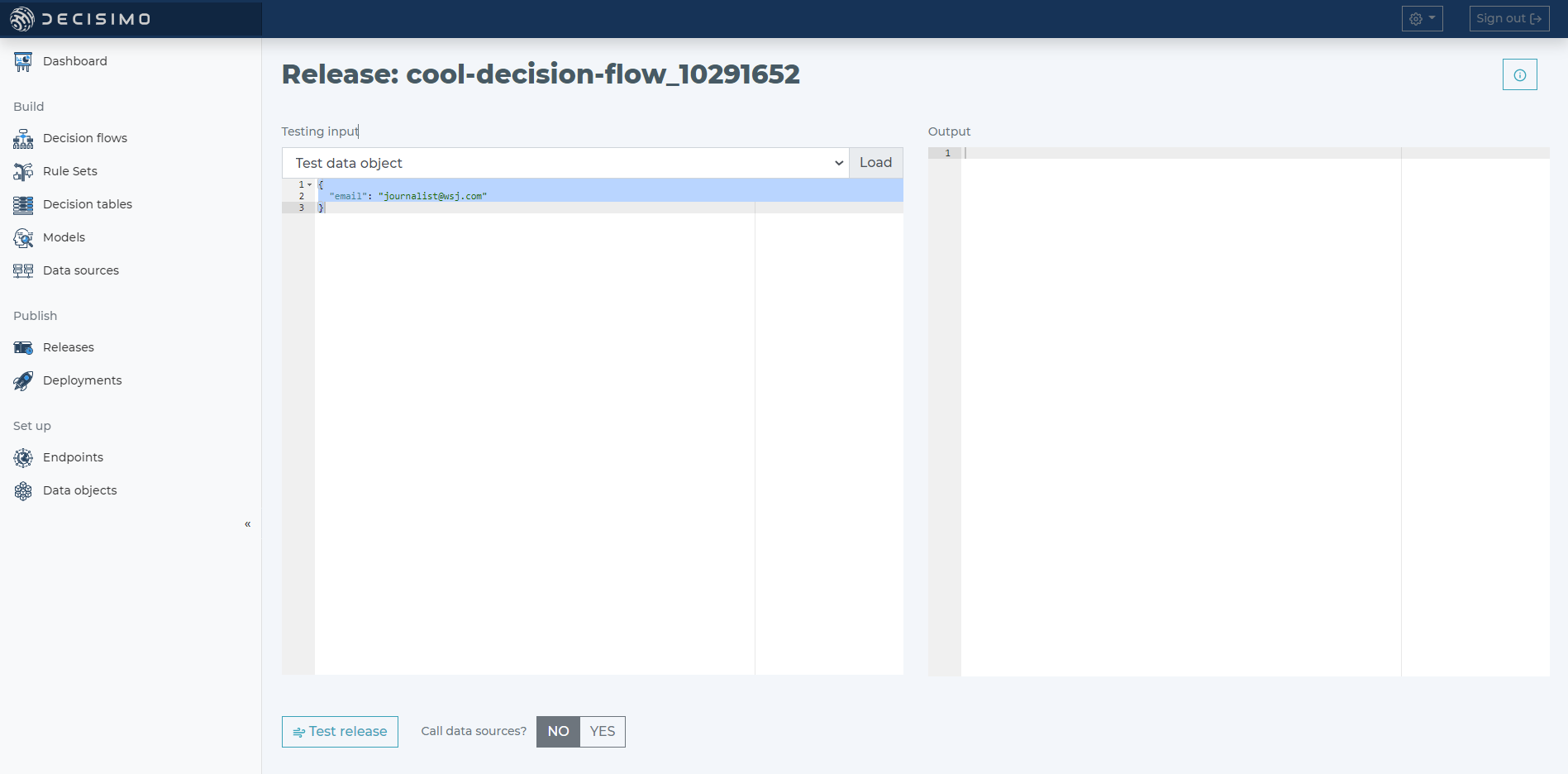
Kita akan membuat objek data contoh agar aturan dapat diuji dengan cepat. Tambahkan atribut $.email dengan nilai uji journalist@wsj.com (WSJ menggunakan GSuite).


2. Buat sumber data
Di Data sources, pilih New untuk membuka formulir di samping AI Assistant. Jelaskan penyedia dan permintaan yang akan digunakan, lalu tinjau dan terapkan pengaturan HTTP-nya.
3. Buat alur keputusan
Di alur keputusan baru, tambahkan tiga bagian: start, external data, dan rule set. Hubungkan ketiganya sesuai urutan tersebut.
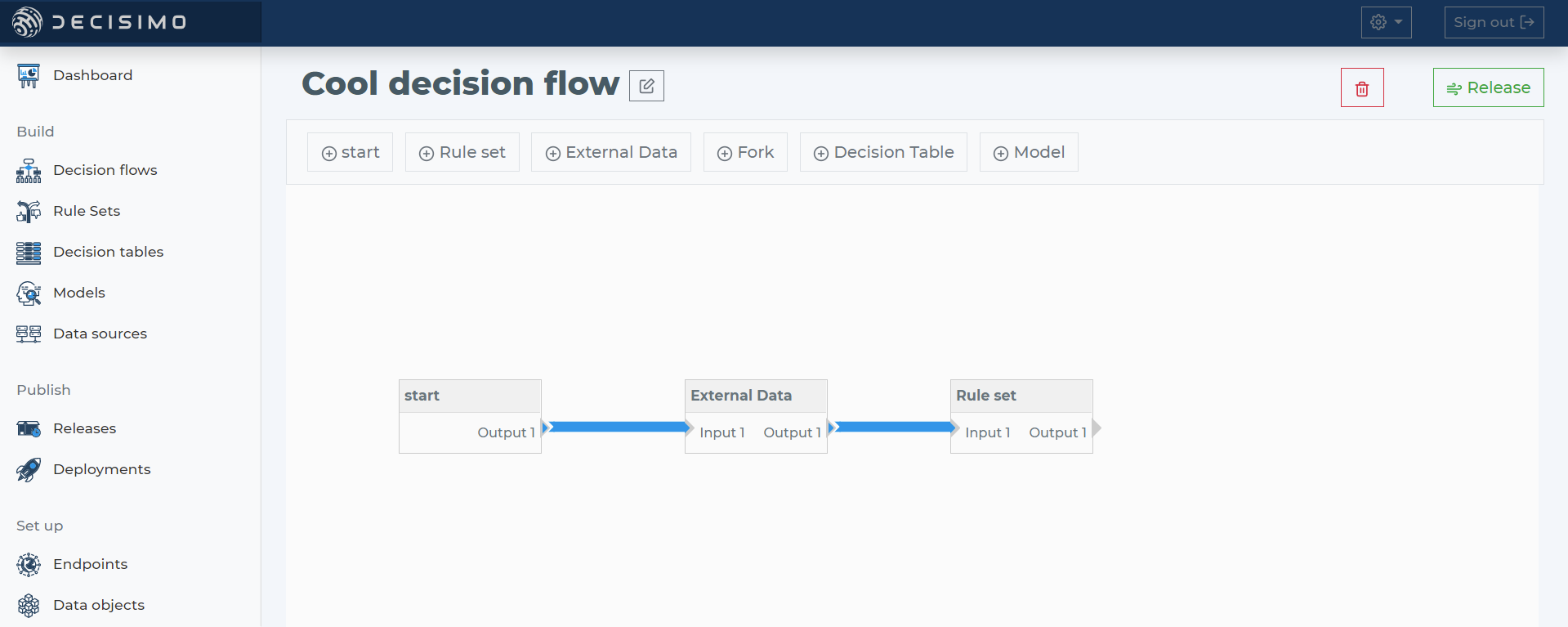
Start menentukan titik awal eksekusi. External data memanggil sumber data yang telah ditentukan secara paralel melalui opsi bagian tersebut. Rule set memuat kumpulan aturan yang dipilih.
4. Atur bagian external data
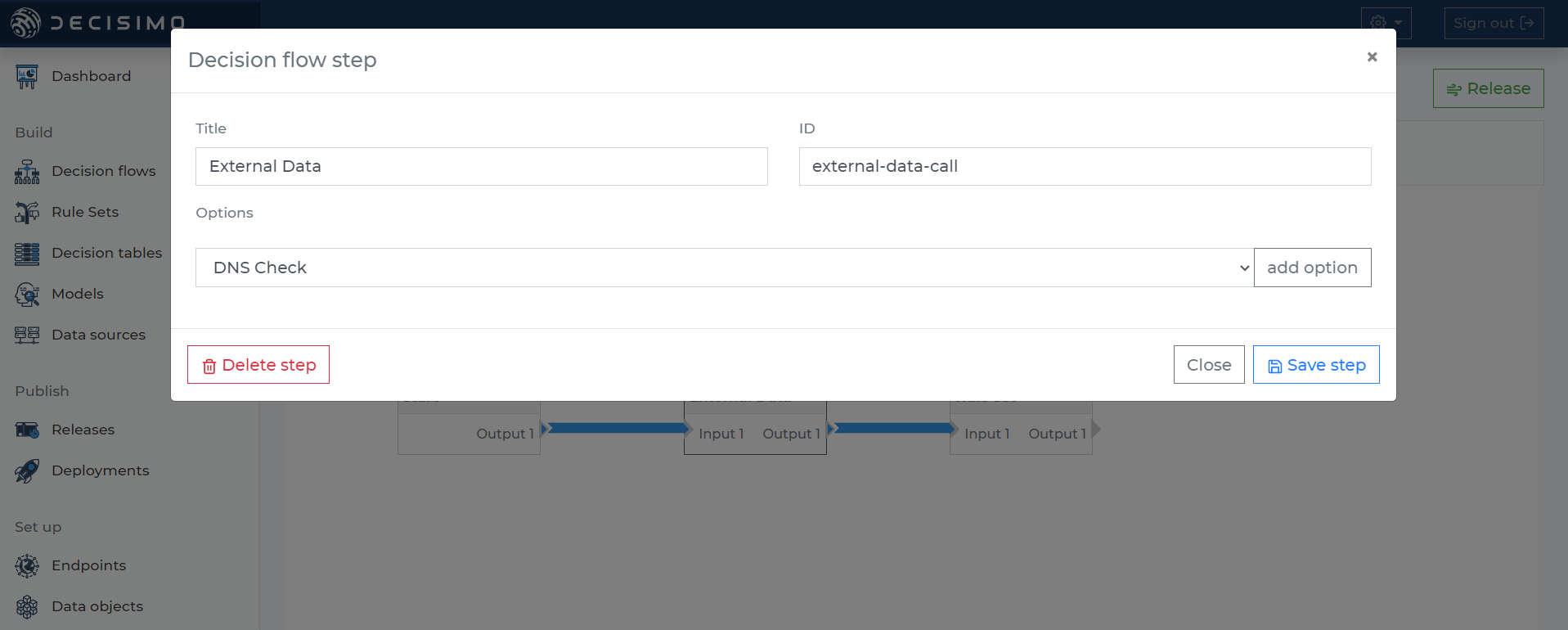
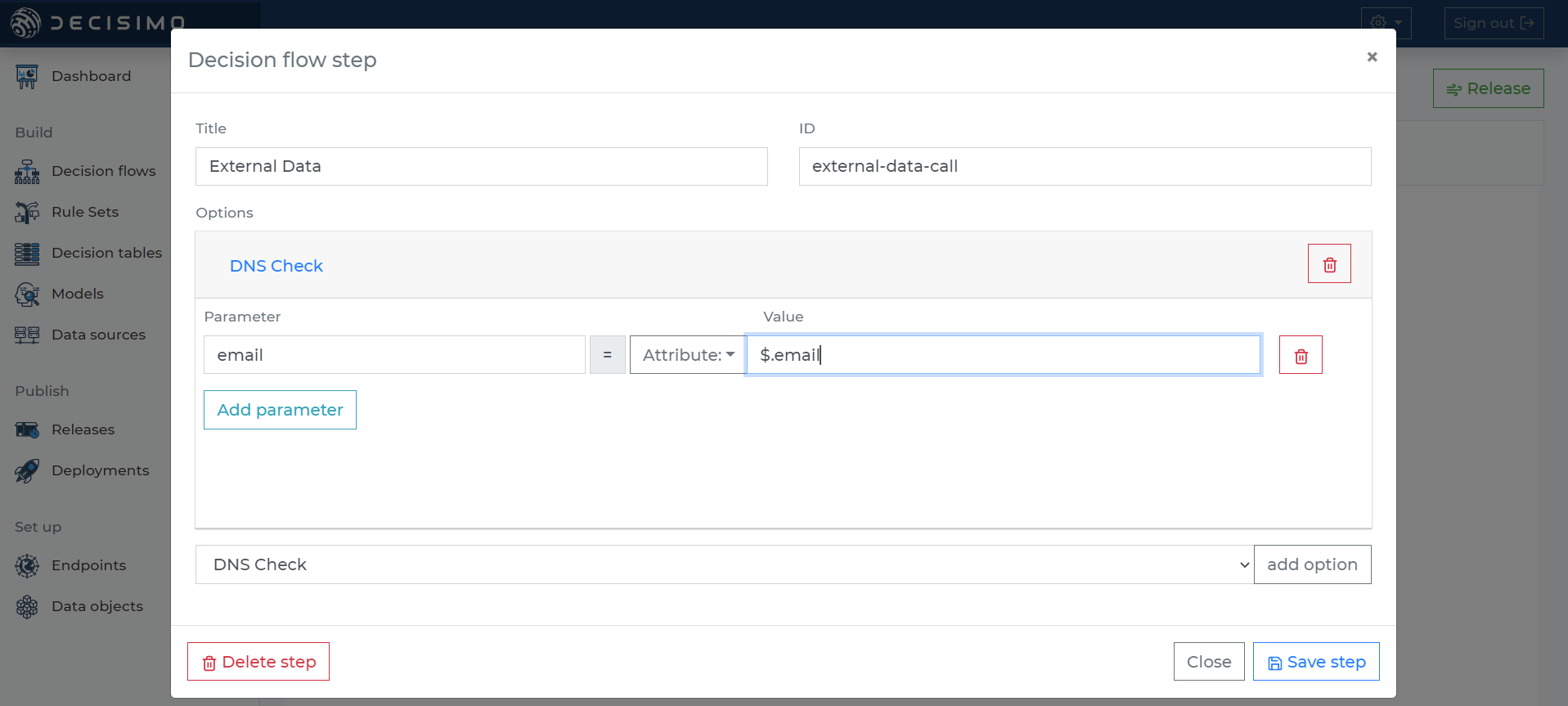
Selanjutnya, tambahkan opsi external data yang merujuk pada pemeriksaan DNS yang baru saja dibuat. Pemeriksaan ini memerlukan parameter email yang berisi alamat email. Atur agar parameter tersebut menggunakan nilai dari atribut objek data $.email.
5. Rilis sementara dan pengujian
Sekarang kita bisa merilis dan menguji alur keputusan. Rilis membuat snapshot alur keputusan saat ini beserta semua bagiannya. Dengan begitu, kita dapat menguji perilaku alur tersebut saat dieksekusi.

Di halaman rilis sebelah kiri, pilih objek data uji dari daftar tarik-turun, lalu klik load. Objek JSON dengan atribut email akan muncul di bawah.
Setelah objek data dimuat, klik tombol Test release, tunggu sebentar, lalu tinjau hasil simulasi. Setelah pengujian selesai, sisi kanan menampilkan JSON awal yang telah dilengkapi dengan data yang dikumpulkan engine selama proses berlangsung.
Hasilnya memperlihatkan data yang diambil dari pemeriksaan DNS oleh external data. Pada jalur output - check - dns-check - mx, terdapat array berisi catatan MX yang ditemukan untuk alamat email tersebut.
Jika tidak ada catatan di mx, domain tersebut tidak menerima email. Terkadang ada satu catatan, dan terkadang ada 10.
Kita perlu menulis JSONPath untuk mengambil detail MX tersebut bagi aturan kita. Sebaiknya salin respons atau hasil JSON. Jika Anda belum terbiasa menulis JSONPath, Anda dapat menggunakan situs seperti jsonpath.com.
6. Buat aturan
Setelah mengetahui data yang akan diterima, kita bisa membuat kumpulan aturan untuk menentukan apakah email dihosting Google atau tidak.
Dalam aturan ini, kita akan memeriksa isi $.output.check.dns-check.mx[0].target. Pengguna Gmail biasanya memiliki beberapa catatan, jadi kita tidak akan mencocokkan nilainya secara persis. Kita akan menganggap email dihosting Google jika target diakhiri dengan aspmx.l.google.com.

Kita akan membuat dua aturan: satu untuk mendeteksi hosting Google dan satu lagi untuk menyatakan bahwa email tidak dihosting Google GSuite.
Setelah itu, perbarui bagian rule set di alur keputusan. Pilih kumpulan aturan tersebut, simpan, lalu uji dan rilis kembali.
7. Pengujian, pembuatan endpoint, dan penerapan
Sekarang kita bisa memastikan bahwa alamat email terdeteksi dengan benar. Idealnya, wsj.com akan terdeteksi sebagai “is google”. Hasil untuk alamat lainnya seharusnya no.
Jika pengujian berhasil, kita dapat menyiapkan endpoint. Buat endpoint pada instance yang secara fisik sedekat mungkin dengan server Anda. Jika Anda berada di Eropa, gunakan instance di Eropa. Jika Anda berada di Asia, gunakan instance di Asia. Wilayah yang berbeda dapat menambah waktu respons beberapa ratus milidetik.
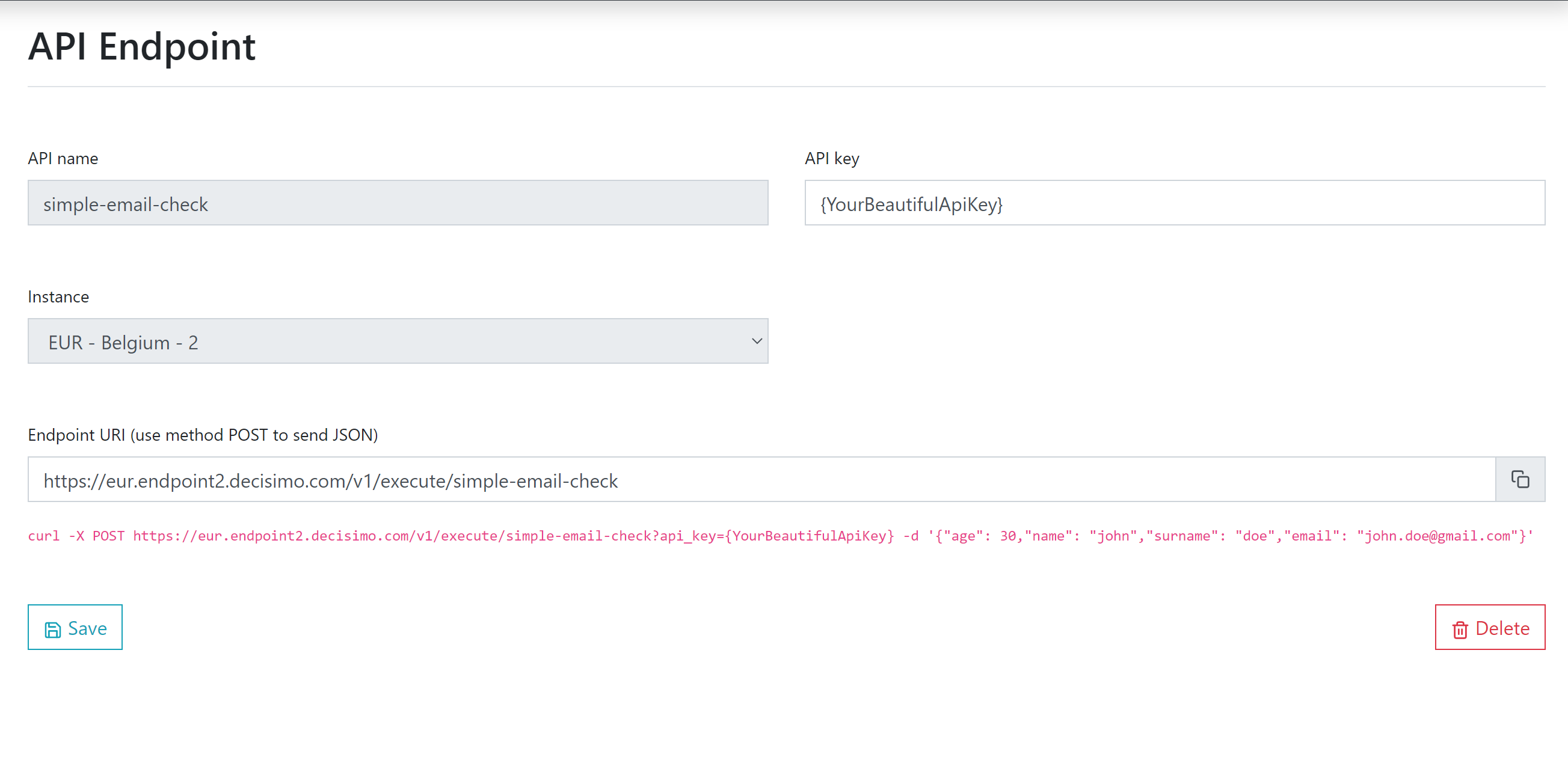
Setelah endpoint siap, kembali ke daftar rilis. Pilih rilis terakhir yang berhasil, lalu uji kembali untuk memastikannya. Jika semuanya berfungsi, pilih endpoint di bagian bawah halaman dan klik deploy. Setelah pesan menyatakan bahwa penerapan selesai, Anda dapat mengirim permintaan ke endpoint API tersebut. Endpoint akan menjalankan alur keputusan yang baru saja Anda uji.
8. Uji endpoint dengan Postman
Salin JSON dari pengujian dan URL endpoint, lalu buka Postman untuk mulai menguji.
Di Postman, pilih metode POST. Tempel URL endpoint ke kolom URL permintaan. Klik Body, pilih Raw, lalu ubah format teks menjadi JSON di sisi kanan. Tempel JSON yang berisi email di bawah, lalu klik SEND.
Jika semuanya berfungsi, Anda akan menerima respons yang sama seperti pada pengujian di portal.

9. Integrasikan ke sistem Anda
Jika semuanya berjalan dengan baik, integrasikan endpoint ke sistem Anda. Gunakan endpoint tersebut untuk memperbarui aturan dan menerapkan perubahan dengan cepat. Endpoint tetap sama, sedangkan aturan dalam alur keputusan dapat diubah kapan pun diperlukan.
Selamat membuat keputusan!
Pertanyaan yang sering diajukan
Apakah aturan harus memeriksa catatan MX pertama atau semua catatan?
Periksa setiap target MX, bukan hanya yang pertama. DNS dapat mengembalikan beberapa catatan, dan urutannya bisa berubah. Seragamkan format nama host, lalu bandingkan dengan daftar server email Google yang dipublikasikan dan diperbarui, termasuk server alternatif. Jika hanya mencocokkan target yang diakhiri “aspmx.l.google.com”, konfigurasi Google yang valid bisa saja tidak terdeteksi.
Apakah pencarian MX dapat menunjukkan bahwa Google Workspace berbayar?
Tidak. Pencarian MX mengidentifikasi layanan email yang menangani suatu domain, tetapi tidak dapat membedakan secara andal Google Workspace berbayar dari hosting Google Apps gratis versi lama. Perlakukan hasilnya sebagai “email dihosting Google”, bukan sebagai bukti bahwa akun tersebut berbayar. Jika perbedaan ini memengaruhi keputusan, tanyakan kepada pelanggan atau lakukan verifikasi melalui sumber lain yang mereka izinkan.
Bagaimana aturan menangani domain tanpa catatan MX atau pencarian DNS yang gagal?
Bedakan kondisi “tidak ada catatan MX” dari “pencarian DNS gagal”. Domain tanpa catatan MX mungkin masih dapat menerima email melalui catatan alamat fallback, sedangkan timeout atau kesalahan resolver berarti penyedianya tidak diketahui. Untuk kegagalan, kembalikan hasil terpisah seperti tidak diketahui atau kesalahan pencarian, lalu tentukan secara eksplisit bagaimana keputusan berikutnya akan menanganinya.
Apa yang perlu diuji sebelum menerapkan pemeriksaan email?
Uji domain dengan target MX utama dan alternatif Google, penyedia non-Google, beberapa catatan MX, tanpa catatan MX, serta DNS yang mengalami timeout. Pastikan kegagalan pencarian sementara tidak menghasilkan kesimpulan pasti bahwa email bukan dari Google. Setelah itu, uji endpoint yang sudah diterapkan dengan input yang sama dan bandingkan responsnya dengan hasil pengujian rilis.
Seberapa sering layanan perlu memperbarui hasil MX?
Gunakan time to live pada catatan DNS sebagai acuan awal untuk cache, dan jangan menyimpan hasil penyedia lebih lama dari periode tersebut. Cache tetap dengan durasi panjang dapat membuat klasifikasi tidak lagi sesuai setelah domain berganti penyedia email. Jika permintaan sering terjadi, simpan respons DNS dalam cache sesuai TTL dan tangani kegagalan pencarian secara terpisah dari hasil yang tersimpan di cache.