如何识别由 Google Suite 托管的邮箱
邮箱信息分析和邮箱托管服务商识别,有助于了解客户。邮箱使用 Google Suite,可能意味着客户购买了付费服务,也可能是由 Google 为学术机构提供的托管服务。
邮箱也可能仍由 Google 托管,因为当年 Google 曾免费提供「Google Apps for your domain」。这种情况下,用户使用的并非付费高级邮箱服务。公开信息无法可靠地区分这两种情况。
所有能够接收邮件的域名都会在 DNS 记录中配置 MX 记录。Google Suite 域名的 MX 记录指向 Google 邮件服务器。例如,邮箱地址为 john@example.com,且 example.com 使用 GSuite 时,MX 记录可能如下:
{
          "host": "wsj.com",
          "class": "IN",
          "ttl": 1800,
          "type": "MX",
          "pri": 1,
          "target": "aspmx.l.google.com"
    }
这里可以看到目标服务器地址 aspmx.l.google.com。发往 ***@example.com 的邮件都会由这台服务器实际接收。
要获取 MX 记录数据,需要使用能够查询 DNS 记录的服务。本文示例使用我们的示例 API:
http://sampleapis.Decisimo.net/dns/?email=john@example.com
在 Decisimo 决策引擎中配置完整流程
1. 创建示例数据对象
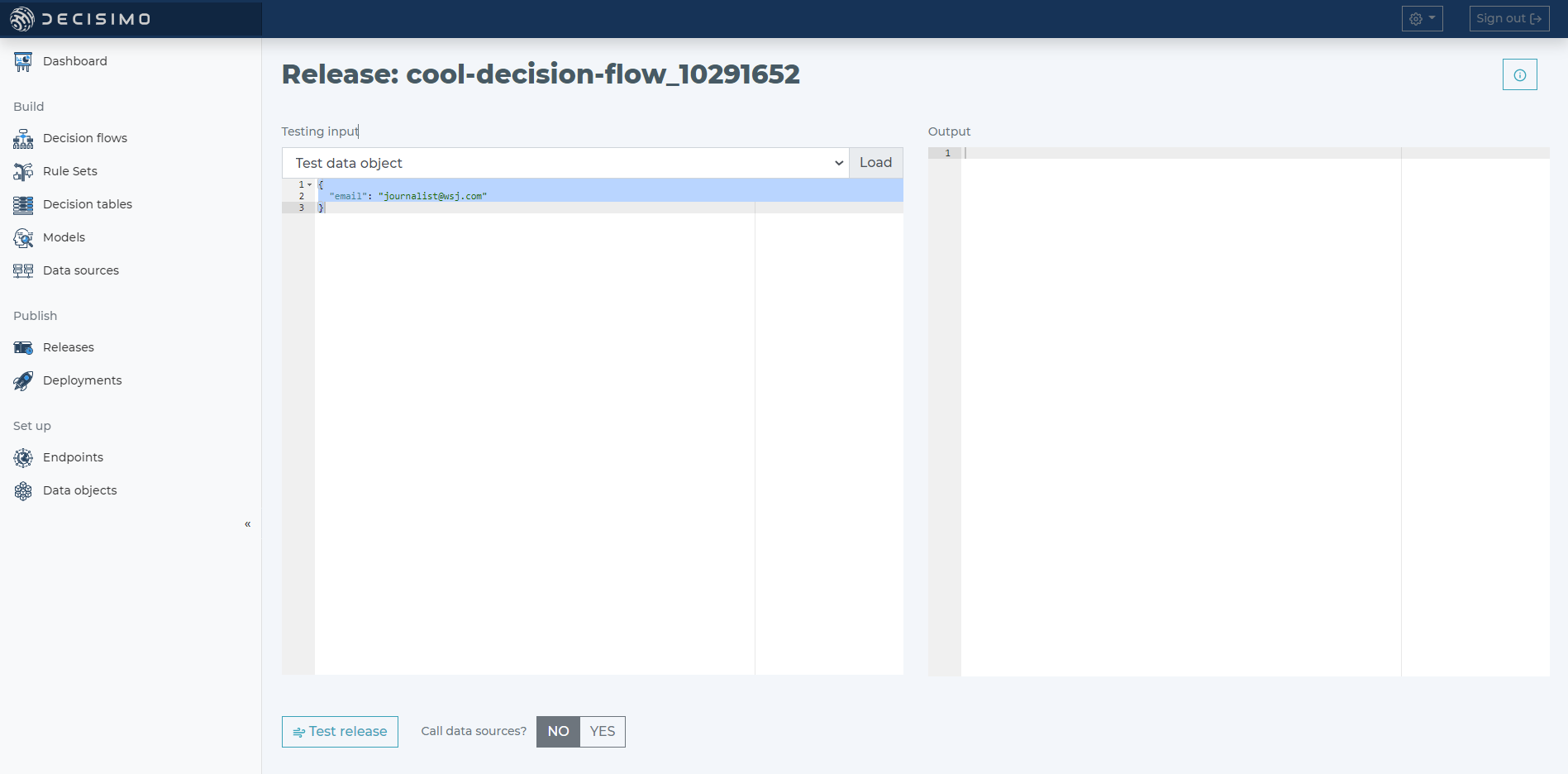
先创建一个示例数据对象,方便快速测试规则。添加属性 $.email,并填入虚拟值 journalist@wsj.com(该域名使用 GSuite)。


2. 创建数据源
在 Data sources 中点击 New,表单会显示在 AI Assistant 旁边。填写服务提供方和调用方式的说明,然后检查并应用 HTTP 设置。
3. 创建决策流
在新建的决策流中添加三个节点:start、external data 和 rule set,然后按此顺序连接。
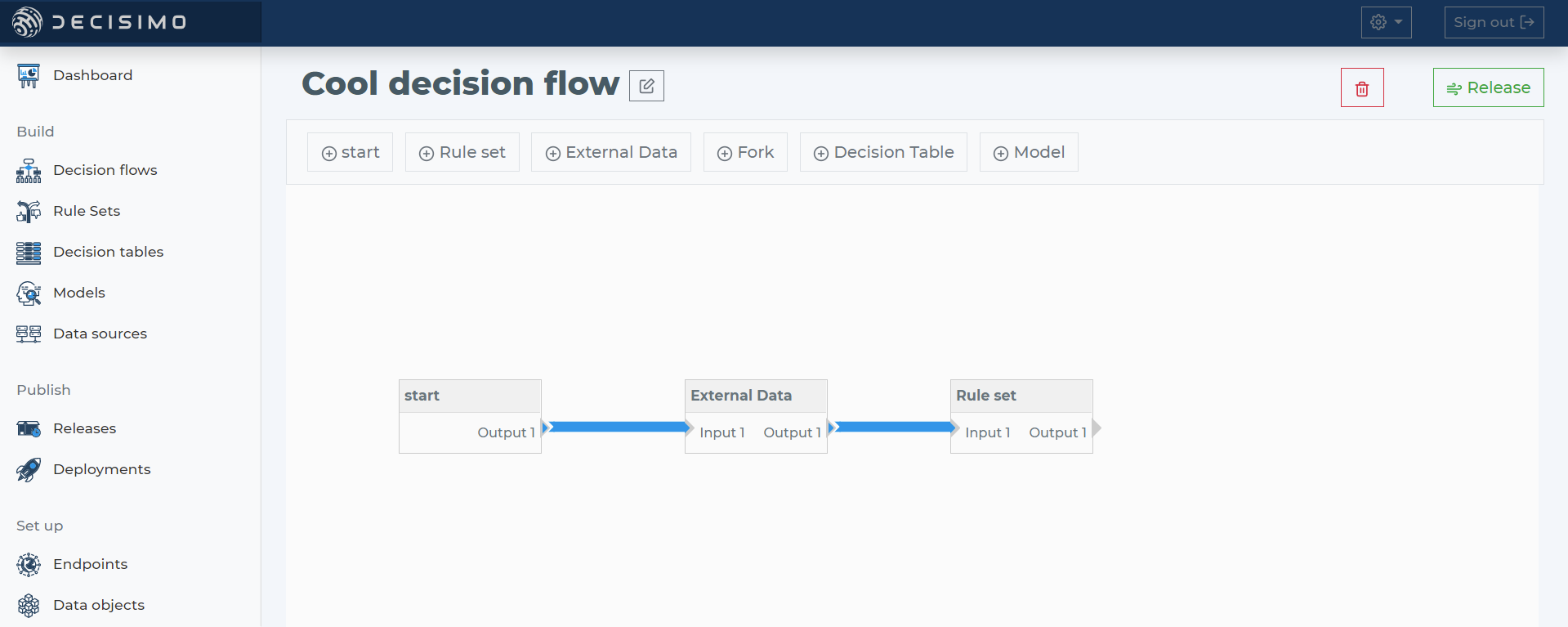
Start 用来指定引擎从哪里开始执行。External data 节点会根据节点选项并行调用已配置的数据源。Rule set 节点用于选择规则集。
4. 配置 External data 节点
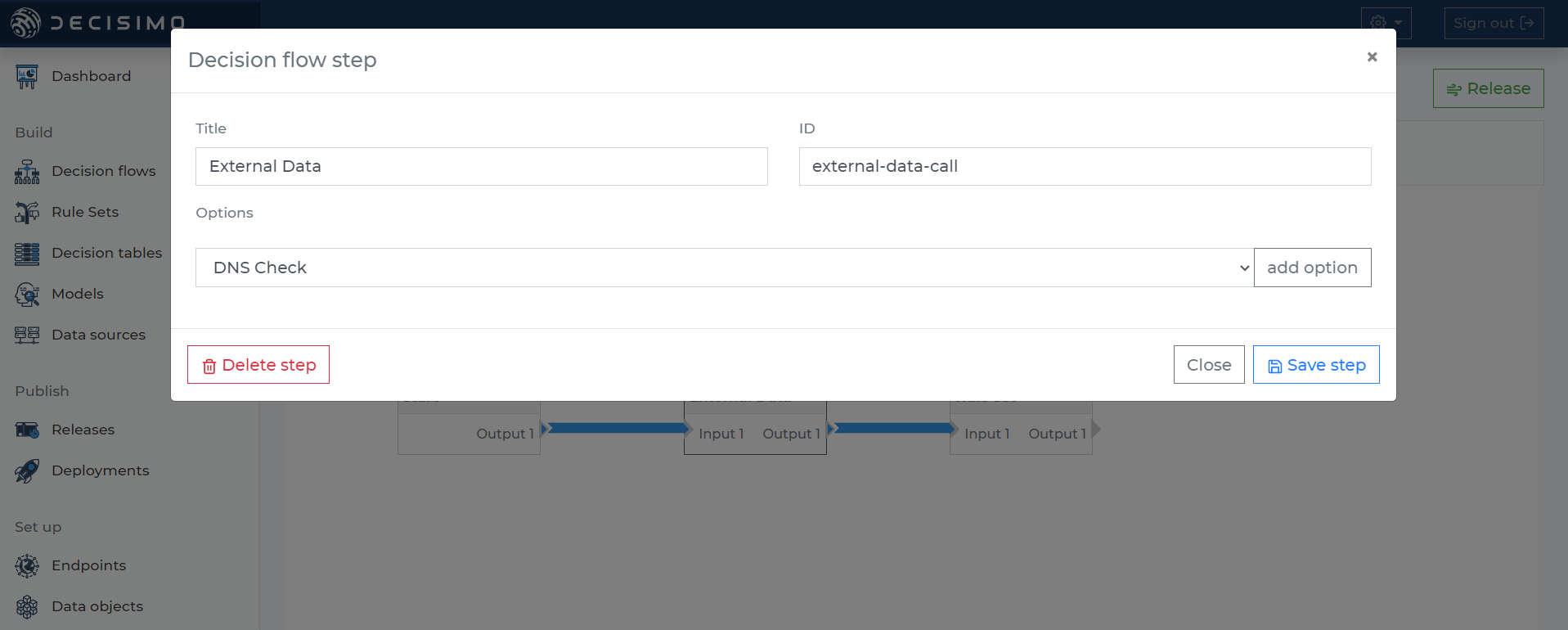
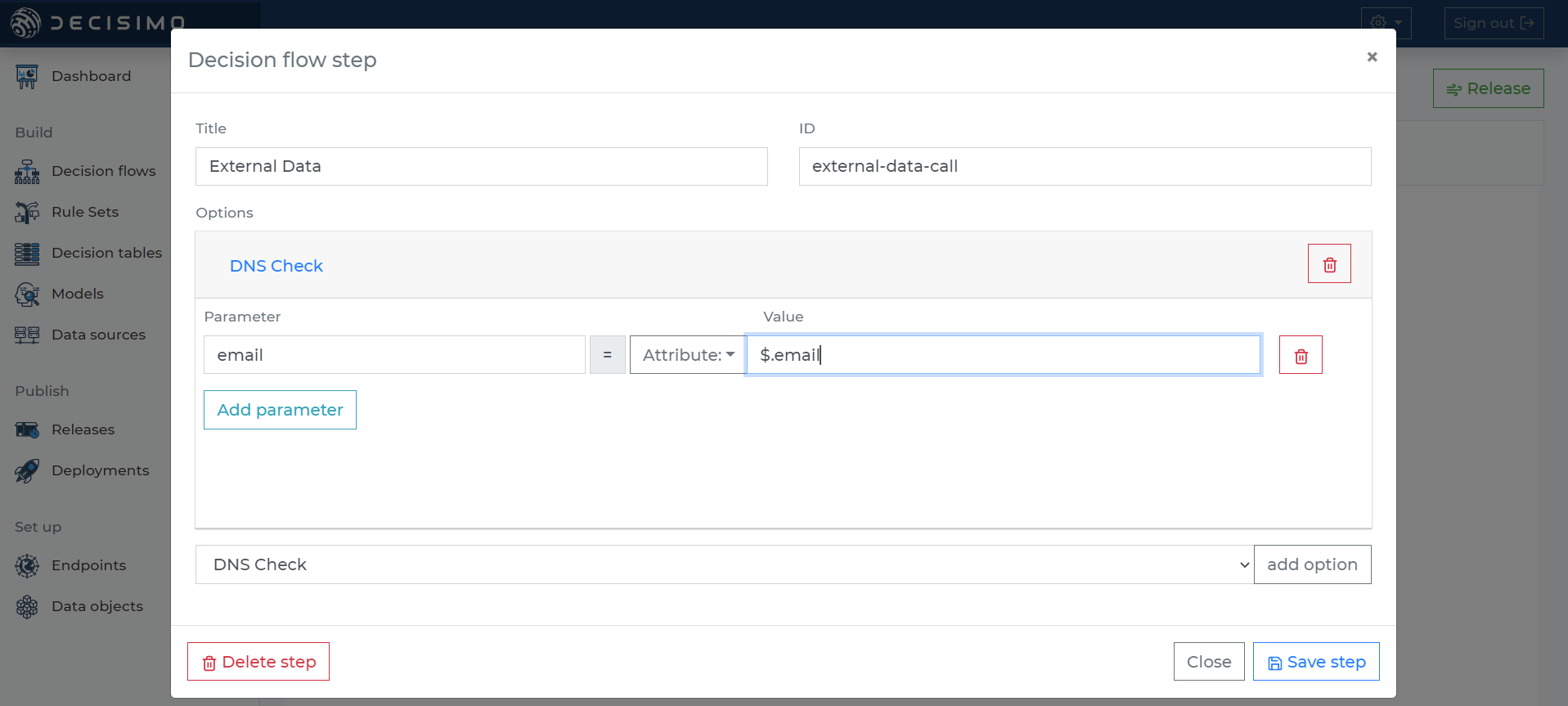
接下来,为 External data 添加刚创建的 DNS 检查选项。该检查需要一个名为 email 的参数,参数值应为邮箱地址。将此参数设为数据对象属性 $.email 的值。
5. 发布中间版本并测试
现在可以发布决策流并进行测试。发布会生成当前决策流及其各组成部分的快照,便于测试该版本在执行时的表现。

在左侧的发布页面,从下拉列表中选择测试数据对象,点击 load,下面就会显示包含邮箱属性的 JSON 对象。
加载数据对象后,点击 Test release 按钮,稍等片刻,再查看模拟运行结果。测试完成后,右侧会显示引擎运行过程中采集的数据与初始 JSON 合并后的结果。
结果中可以看到 DNS 检查返回的外部数据。在 path output - check - dns-check - mx 路径下,会显示该邮箱地址 MX 记录的数组。
如果 MX 记录为空,该域名就无法接收邮件。有时只有一条记录,有时则有 10 条。
接下来需要编写 JSONPath,从数据中提取 MX 详情供规则使用。建议复制 JSON 响应或结果。如果不熟悉 JSONPath,可以使用 jsonpath.com 等网站。
6. 创建规则
了解预期数据后,创建一个规则集,判断邮箱是否由 Google 托管。
在规则中检查 $.output.check.dns-check.mx[0].target 的内容。Gmail 用户通常有多条记录,因此不应进行完全匹配。只要目标地址以 aspmx.l.google.com 结尾,就将邮箱判断为由 Google 托管。

创建两条规则:一条识别 Google 托管邮箱,另一条用于判断邮箱并非由 Google GSuite 托管。
完成后,更新决策流中的规则集节点。在节点中选择刚创建的规则集,保存后重新测试并发布。
7. 测试、创建 Endpoint 并部署
现在可以验证识别结果是否正确。理想情况下,wsj.com 应返回「is google」,其他域名应返回 no。
如果测试运行正常,就可以创建 API 接口。请在物理位置尽量靠近您服务器的实例上创建接口。如果您在欧洲,就选择欧洲的实例。如果您在亚洲,就选择亚洲的实例。选择其他地区的实例,响应时间可能增加数百毫秒。
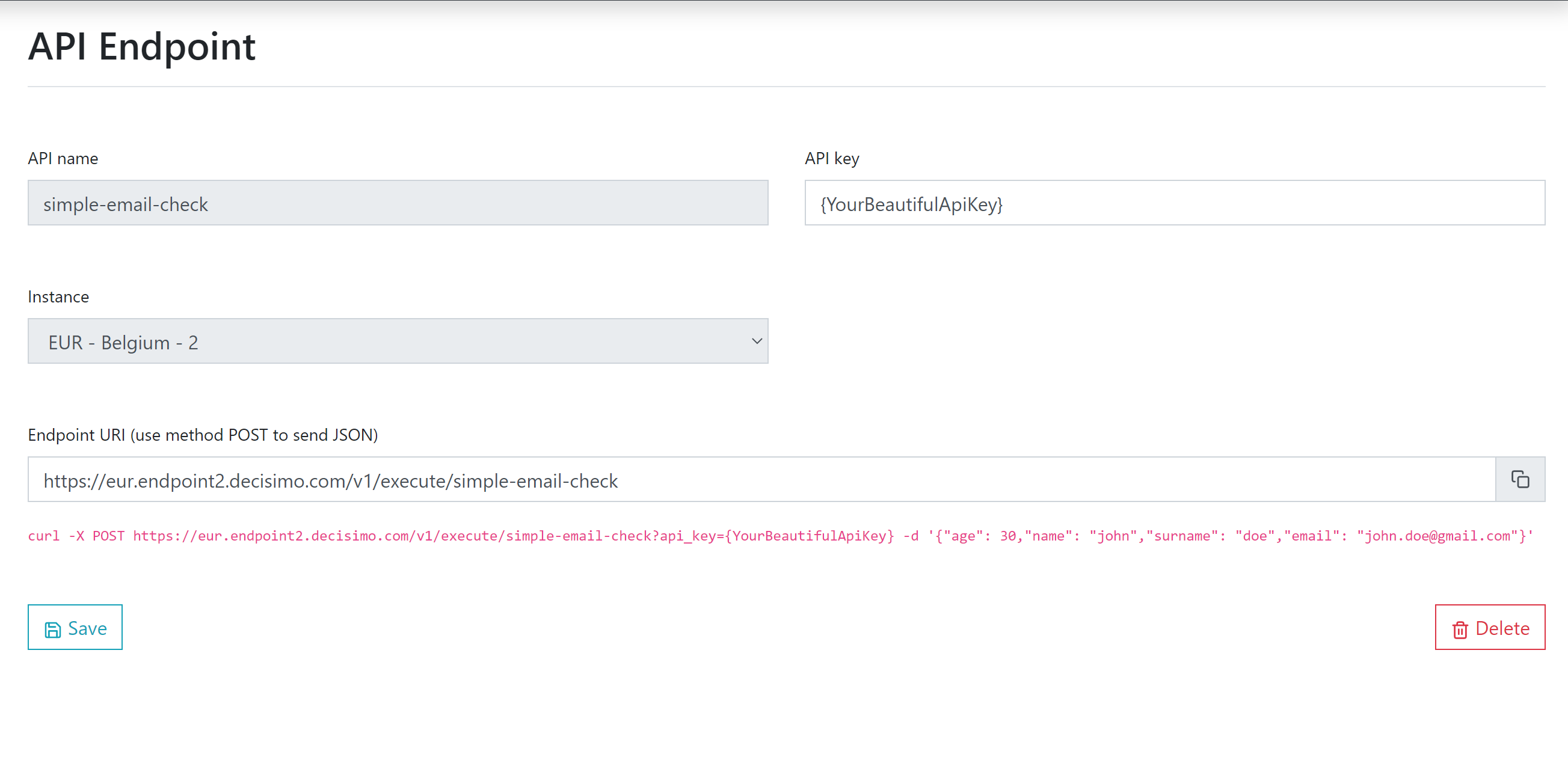
Endpoint 就绪后,返回发布页面,选择最近一次测试通过的版本,再次测试确认。确认运行正常后,在页面底部选择 Endpoint 并点击 deploy。出现部署完成的提示后,即可向 API Endpoint 发送请求,运行刚才测试过的决策流。
8. 使用 Postman 测试 Endpoint
复制测试用的 JSON 和 Endpoint URL,打开 Postman 开始测试。
在 Postman 中选择 POST 方法,将 Endpoint URL 粘贴到 request URL 栏。点击 Body,选择 Raw,再将右侧的 text 改为 JSON。把包含邮箱的 JSON 粘贴到下方,然后点击 SEND。
如果一切正常,返回结果应与门户中的测试结果相同。

9. 接入业务系统
如果一切运行正常,就把 API 接口接入系统,通过接口更新规则并快速部署变更。API 接口保持不变,决策流中的规则可按需调整。
祝您顺利配置决策流!
常见问题
规则应检查第一条 MX 记录,还是所有记录?
应检查所有 MX 目标地址,而不只是第一条。DNS 可能返回多条记录,顺序也可能变化。先统一主机名格式,再与持续维护的 Google 已公布邮件服务器列表比对,列表中也应包括备用服务器。如果只匹配以 “aspmx.l.google.com” 结尾的目标地址,可能会漏掉有效的 Google 配置。
查询 MX 记录能判断 Google Workspace 是否付费吗?
不能。MX 查询可以识别域名使用的邮件服务,但无法可靠区分付费 Google Workspace 和早期免费的 Google Apps 托管服务。应将结果视为「由 Google 托管的邮箱」,不能据此认定账号已付费。如果这一差异会影响决策,可以询问客户,或通过客户授权的其他来源核实。
域名没有 MX 记录或 DNS 查询失败时,规则应如何处理?
要区分“没有 MX 记录”和“DNS 查询失败”。域名没有 MX 记录时,仍可能通过备用地址记录接收邮件。若查询超时或解析器报错,则无法确定邮件服务提供方。查询失败时,应单独返回“未知”或“查询错误”结果,并明确下游决策如何处理。
部署邮箱检查前应测试哪些情况?
测试使用 Google 主 MX 目标地址和备用目标地址的域名、非 Google 服务商、存在多条 MX 记录的域名、没有 MX 记录的域名,以及 DNS 超时。确认临时查询失败不会被误判为确定的「非 Google」。然后使用相同输入测试已部署的 Endpoint,并将响应与发布版本测试结果对比。
服务应多久刷新一次 MX 结果?
缓存时以 DNS 记录的生存时间作为起点,避免缓存服务商结果超过该时长。固定缓存时间过长,域名更换邮件服务商后,分类结果可能仍未更新。如果请求频繁,应按照 DNS 响应的 TTL 缓存结果,并将查询失败与缓存结果分开处理。